

Cómo optimizar imágenes en WordPress: guía completa 2026 (manual + plugins)
Google My Business, SEO, WordPress | 2 de enero de 2026 | 15 min de lectura | ¿Prefieres oír el artículo? ¡Dale al ▶︎!
Cargando...
Configuración
Las imágenes pesadas están matando la velocidad de tu WordPress. Cada segundo extra de carga aumenta tu tasa de rebote y hunde tu posicionamiento en Google. La buena noticia: optimizar tus imágenes es más fácil de lo que crees, y los resultados son inmediatos.
Índice de contenidos
Por qué necesitas optimizar imágenes en WordPress
Impacto en velocidad y SEO
Subir imágenes directamente desde tu cámara o diseñador sin optimizar es uno de los errores más graves en WordPress. Una sola foto sin comprimir puede pesar 3-5 MB, cuando debería ocupar menos de 100 KB en la mayoría de casos.
Google penaliza los sitios lentos desde su actualización de Core Web Vitals. Las imágenes sin optimizar ralentizan el tiempo de carga, disparan tu tasa de rebote y destruyen tu experiencia de usuario. Los motores de búsqueda rastrean y posicionan imágenes optimizadas más rápido, lo que significa más tráfico orgánico para ti.
Además, esto no solo influye en la web. Otras herramientas, como Google My Business (Ahora Google Business Profile) tiene sección de imágenes, y la práctica recomendada es subir imágenes con peso bajo. Eso sí, aquí puedes pasarte de 100kb; es menos restrictivo.
Peso ideal de imágenes para web
La regla de oro: intenta que todas tus imágenes pesen menos de 100 KB. Este es el estándar que mantiene tu web rápida sin complicaciones.
Algunos expertos profesionales recomiendan rangos más amplios según el tipo de imagen (hero images hasta 200 KB, contenido hasta 100 KB, thumbnails 30-50 KB), pero si no quieres complicarte la vida, trabaja con el objetivo de 100 KB como máximo.
¿Hay excepciones? Por supuesto. Si tienes una imagen crítica que no puede bajar de 100 KB sin perder calidad visible, puedes subirla a 130-150 KB. Lo importante es que siempre busques el menor peso posible manteniendo calidad aceptable. Cuanto más ligera, mejor.
Conceptos básicos antes de empezar
Formatos de imagen: JPEG, PNG, WebP, AVIF
- JPEG: El formato clásico para fotografías. Durante años fue el estándar, pero hoy está siendo reemplazado por opciones más eficientes.
- PNG: Se usaba tradicionalmente para gráficos con transparencias, logotipos y capturas de pantalla. Archivos más pesados que JPEG.
- WebP: El formato moderno que domina la web actual. Es 30% más ligero que JPEG con la misma calidad. WordPress lo soporta nativamente desde la versión 5.8, y tiene soporte completo en todos los navegadores desde 2020. WebP también soporta transparencias, por lo que puede reemplazar tanto a JPEG como a PNG en la mayoría de casos.
- AVIF: El formato del futuro, técnicamente superior a WebP. Ofrece mejor compresión (10% más eficiente que WebP en imágenes con texto y gráficos), mayor profundidad de color, y mejor manejo de texturas complejas. A febrero de 2026, aproximadamente el 92% de los navegadores soportan AVIF.
Cuándo usar cada formato
WebP es tu opción por defecto (hasta nueva orden). Ante la duda, usa WebP para todo: fotografías, gráficos, imágenes con transparencia. Tiene soporte universal, WordPress lo procesa sin problemas, y cubre prácticamente todas tus necesidades.
AVIF úsalo cuando tu audiencia principal usa dispositivos y navegadores modernos (usuarios de tecnología, públicos jóvenes con móviles recientes), necesitas máxima calidad con mínimo peso (portfolios fotográficos profesionales, galerías de arte), o trabajas con imágenes que tienen texto o gráficos complejos (infografías, diseños con tipografía). Siempre con fallback a WebP para navegadores antiguos.
PNG solo en casos muy específicos: puede haber situaciones excepcionales donde PNG optimizado funcione mejor para iconos muy pequeños o gráficos con muy pocos colores, pero son casos raros. Si dudas, quédate con WebP.
Sabiendo esto, ya podemos ir al proceso de optimizar imágenes para WordPress. Eso sí, aunque lo principal es reducir el peso, también tenemos que nombrar correctamente la imagen.
Antes de nada: renombra tus imágenes antes de optimizar
Antes de abrir Squoosh o cualquier herramienta de optimización, hay un paso previo que te ahorrará tiempo: renombrar el archivo con un nombre descriptivo.
La mayoría de imágenes vienen con nombres genéricos tipo IMG_2847.jpg o DSC_0234.png. Cámbialos por nombres que incluyan tu keyword o describan el contenido.
Cómo hacerlo correctamente
Usa espacios normales, como una frase. No hace falta poner guiones manualmente.
Por ejemplo:
- Antes: IMG_2847.jpg
- Después: optimizar imagenes wordpress tutorial.jpg
Escribe el nombre con espacios, como si fuera una frase natural. No te compliques poniendo guiones a mano (optimizar-imagenes-wordpress-tutorial.jpg).
Por qué esta práctica te ahorra tiempo
Cuando subes la imagen a WordPress, el sistema automáticamente convierte los espacios en guiones a nivel interno del servidor. El archivo se guarda como optimizar-imagenes-wordpress-tutorial.webp en tu hosting.
Pero aquí viene lo mejor: dentro del panel de WordPress, el campo «Título» (que veremos más adelante) mantiene los espacios. Verás optimizar imagenes wordpress tutorial en lugar de optimizar-imagenes-wordpress-tutorial.
Esto hace que trabajar con tus imágenes sea más natural y legible. Ya no tienes que ir quitando guiones manualmente del título para que se vea bien, lo que te ahorra clics y tiempo en cada imagen que subes.
**Importante: Como se ha recalcado, esto sirve para WordPress. En otros CMS es posible que no pueda haber espacios en el archivo que se sube, y se deban rellenar previamente.
Método 1: optimizar imágenes manualmente con Squoosh
Squoosh es una herramienta gratuita de código abierto desarrollada por Google. A diferencia de plugins o servicios en la nube, Squoosh procesa tus imágenes localmente en tu navegador, lo que significa máxima privacidad y cero límites mensuales.
Ofrece vista previa en tiempo real del antes/después, control total sobre compresión y calidad, soporta más de 10 formatos de salida (WebP, AVIF, MozJPEG, OptiPNG…), sin subidas a servidores externos, y es completamente gratuita.
Paso 1: Accede a Squoosh y carga tu imagen
Abre tu navegador y ve a squoosh.app. Verás una gran burbuja rosa en el centro de la pantalla. Puedes hacer clic en ella y seleccionar tu imagen desde tu ordenador, o arrastra y suelta la imagen directamente desde tu escritorio a la ventana de Squoosh (la opción más rápida).
Una vez cargada, verás tu imagen dividida verticalmente en dos mitades. A la izquierda está la imagen original; a la derecha, la versión comprimida que Squoosh genera automáticamente.
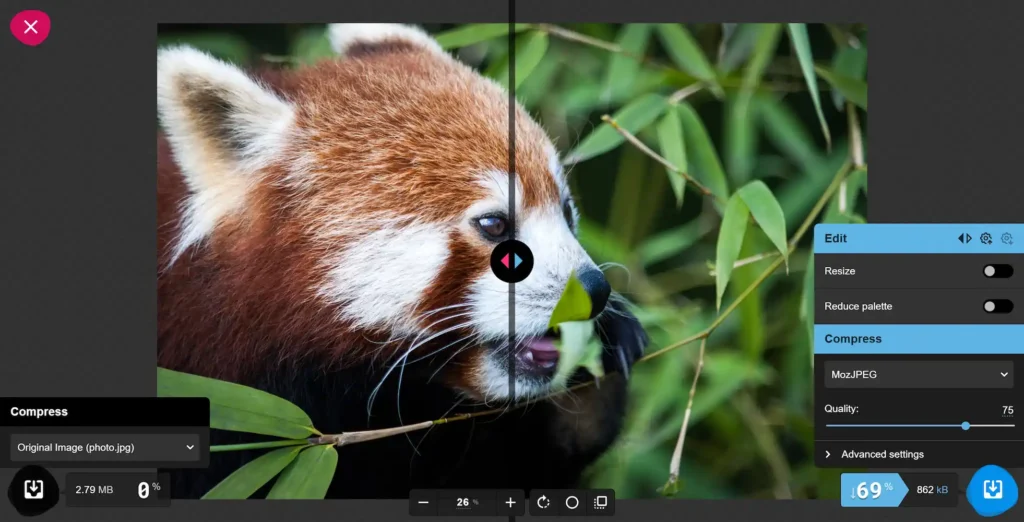
Paso 2: Entiende la interfaz de vista previa
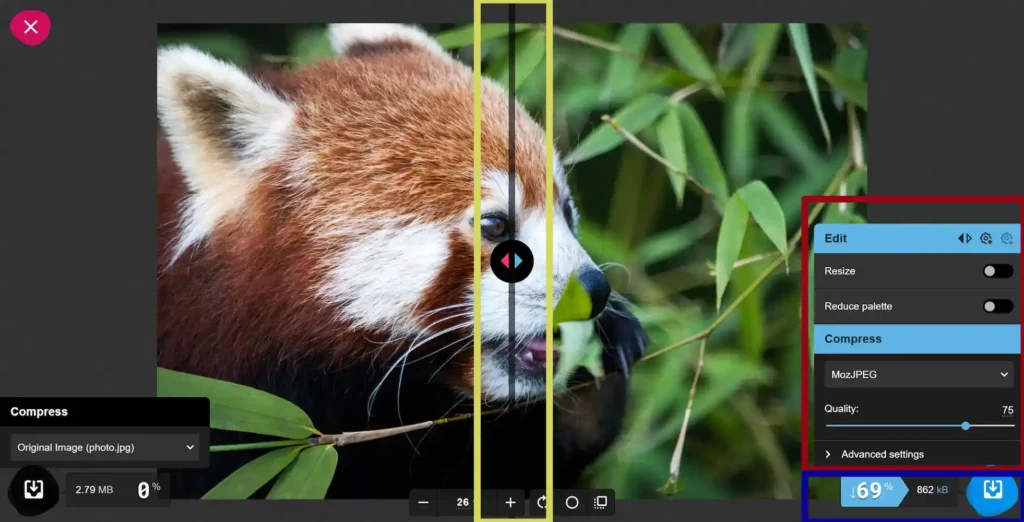
La pantalla de Squoosh tiene tres elementos críticos. El deslizador central (amarillo) es esa línea vertical que divide la imagen y puedes arrastrarla de izquierda a derecha. Esto te permite comparar el original con la versión comprimida en tiempo real.
Esta es tu herramienta más importante: muévelo constantemente mientras ajustas la compresión para detectar pérdida de calidad. El panel de control derecho (rojo) es donde ajustarás todas las configuraciones de compresión (formato, calidad, redimensionamiento).
El contador inferior (azul) muestra el peso original vs el optimizado (ejemplo: «2.1 MB → 342 KB»). Tu objetivo: acercarte lo máximo posible a 100 KB sin sacrificar calidad visible.
Paso 3: Elige tu formato de salida
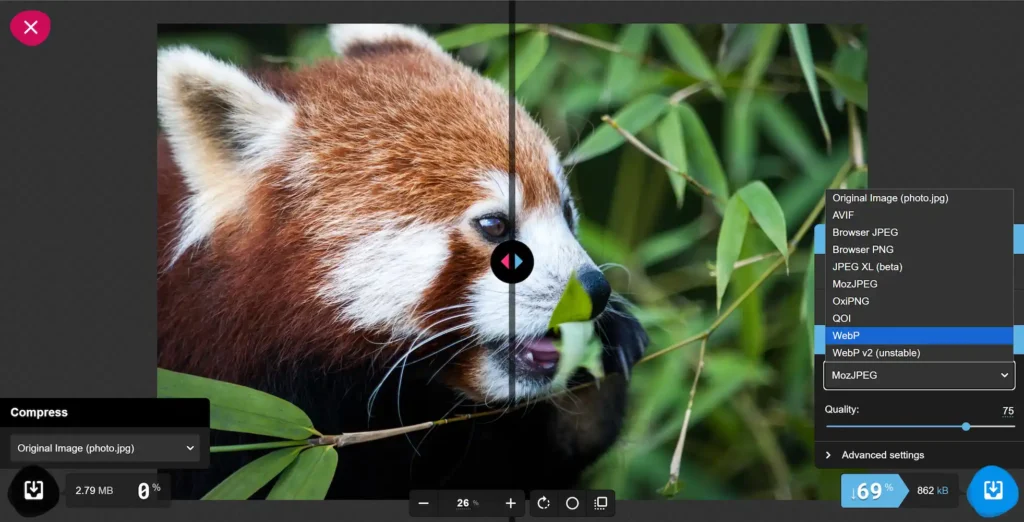
Baja en el panel derecho hasta «Compress». Aquí seleccionas el formato de salida. Las opciones principales son WebP (tu mejor opción para el 95% de los casos), AVIF (si tu audiencia usa navegadores modernos y buscas máxima compresión), MozJPEG (si necesitas compatibilidad total con navegadores muy antiguos), u OptiPNG (para logos y gráficos con transparencias, aunque WebP también funciona).
Recomendación: empieza siempre con WebP. WordPress lo soporta nativamente y funciona en todos los navegadores actuales. Puede que con la compresión por defecto (75%) ya alcancemos esos <100kb deseados.
Si fuera el caso, descargamos la imagen y ya. Si no, seguimos con los siguientes pasos. La imagen puede ser todo lo liviana que queramos: cuanto menos pese mejor. Los 100kb son la base, pero si podemos conseguir 50kb con una imagen que se vea bien, bienvenido sea. Ahí ya es cuestión de cuanto quieras ajustar (y del tiempo que tengas).
Paso 4: Redimensiona tu imagen (si es necesario)
Antes de comprimir, verifica las dimensiones. En el panel derecho, busca la opción «Resize». ¿Tu imagen mide más de 2000 píxeles de ancho? Activa el toggle «Resize», mantén activado «Maintain aspect ratio» para evitar deformaciones, e ingresa el ancho deseado (hero images: 1280-1920 px, imágenes de blog: 1200 px, thumbnails: 300-600 px).
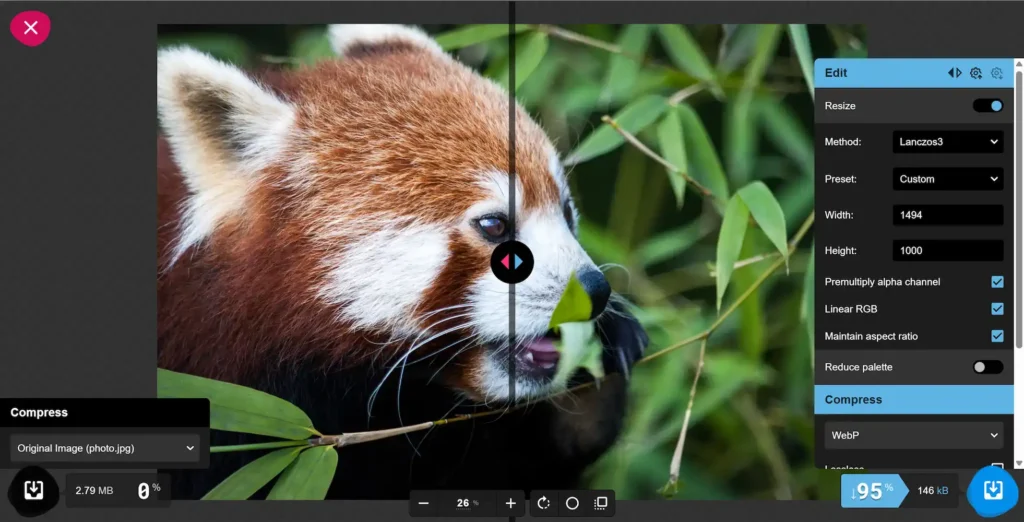
A título personal, me gusta centrarme en el alto. Como la mayoría de imágenes son horizontales, suelo jugar con que no tengan más de 1000px de alto. Si la reducción va bien, puedo dejarlo en 1200px, o si veo que aun hace falta algo más, lo dejo en 800px. Se trata de encontrar unas dimensiones que luego se puedan ver bien en móvil y laptop.
Redimensionar ANTES de comprimir reduce drásticamente el peso final. Una imagen de 3000px comprimida pesa más que una de 1280px sin comprimir. Si la imagen es muy grande, puede que con esto ya lo tengamos solucionado. De no ser así, habrá que tocar la calidad de compresión.
Paso 5: Ajusta la calidad de compresión
Aquí viene la parte más importante de todo el proceso. Squoosh te muestra por defecto una compresión del 75%, pero ese número NO es una regla. La realidad: algunas imágenes se ven muy bien al 20%, otras necesitan 60%. Depende del tipo de imagen, colores, complejidad y lo que tú consideres aceptable.
Después de seleccionar WebP (o tu formato elegido), verás el control deslizante «Quality» que va de 0 a 100 (100 = sin compresión, archivo pesado; 0 = compresión máxima, archivo minúsculo con calidad muy degradada).
Tu workflow debe ser este: Squoosh empieza automáticamente en 75%, mira el peso resultante en el contador inferior. Mueve el deslizador central de izquierda a derecha comparando original vs comprimida.
¿Se ve idéntica pero el peso sigue siendo alto? Baja la calidad (ej: de 75% a 60%). Vuelve a comparar con el deslizador y amplía la imagen (zoom) si es necesario para ver detalles. ¿Empiezas a ver cosas que no te gustan? Sube algunos puntos. Repite hasta encontrar el punto donde la imagen se ve bien y el peso está lo más bajo posible.
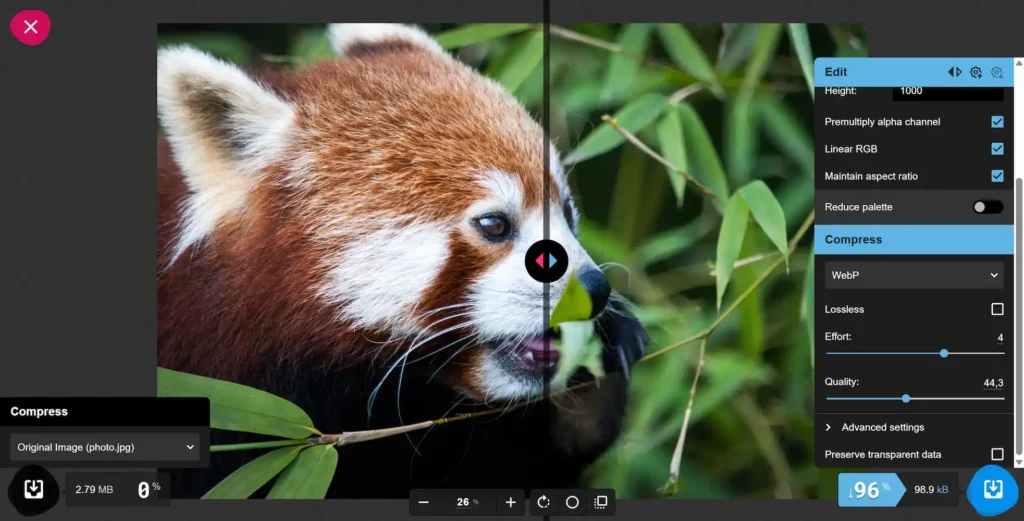
Esto es un proceso de jugar con los números. No hay fórmulas mágicas. Una foto de paisaje con cielo azul uniforme puede verse perfecta al 40%. Un retrato con detalles faciales puede necesitar 70%. Una captura de pantalla con texto puede requerir 60%.
En algunos casos es un proceso muy rápido; en otros puede que haya que tomar más tiempo ajustando peso con calidad de imagen adecuada. En cualquier caso, menos de 100kb es positivo.
Controles avanzados opcionales
Los siguientes controles son para usuarios que quieren ir más allá. Para el 99% de casos, lo explicado anteriormente ya te será suficiente.
Effort (Esfuerzo)
Este control va de 0 a 6 y determina cuánto tiempo Squoosh analiza tu imagen antes de comprimirla. Números más altos generan mejor compresión final sin sacrificar calidad, pero el proceso tarda más.
Usa 4-6 para la mayoría de imágenes. Usa 2-3 solo si tienes prisa.
El Effort no afecta la calidad visual directamente, solo optimiza el algoritmo de compresión. Si tienes tiempo, ponlo siempre en 6. Eso sí, no suele dar una gran diferencia para la reducción de peso.
Reduce palette (Reducir paleta de colores)
Debajo de «Resize» verás «Reduce palette». Esta opción elimina tonos de color que tu imagen no necesita realmente. Si decides experimentar con ella, ajusta el «Dithering» a 0.1-0.3. Esto crea un patrón de ruido que disimula la pérdida de colores.
Esta opción puede reducir bastante el peso, pero también puede cambiar mucho el aspecto de la imagen, por lo que se debe usar con mucho cuidado. La mayoría de usuarios no necesitarán tocar esta opción.
Paso 6: Descarga tu imagen optimizada
¿Todo se ve perfecto y el peso es el mínimo aceptable? Haz clic en el botón azul con flecha de descarga en la esquina inferior derecha. Tu imagen se descargará con el formato elegido.
Consejo crítico de SEO: si no lo has hecho ya, renombra el archivo ANTES de subirlo a WordPress. Usa nombres descriptivos con keywords relevantes: optimizar imágenes wordpress tutorial.webp en lugar de IMG_2847.webp.
Método 2: plugins para optimizar imágenes en WordPress
Cuándo usar plugins de optimización
Los plugins son una solución práctica cuando ya tienes un WordPress con cientos o miles de imágenes sin optimizar. Ponerte a optimizar una por una con Squoosh sería un trabajo extremadamente laborioso que podría tomarte días o semanas.
En ese escenario, donde tienes un backlog enorme de imágenes pesadas, un plugin de optimización en lotes se vuelve casi imprescindible. Te permite procesar toda tu biblioteca multimedia de forma automática mientras tú te enfocas en otras tareas más urgentes para tu web.
Ahora bien, los plugins son una solución para el problema de tener muchas imágenes sin optimizar. Si empiezas bien desde el principio, optimizando manualmente con Squoosh cada imagen antes de subirla, nunca llegarás a ese punto crítico donde necesitas un plugin.
Mejores plugins para optimizar imágenes WordPress 2026
ShortPixel Image Optimizer: Ofrece compresión lossy, glossy y lossless, conversión automática a WebP, optimización en lotes y backup de originales. Plan gratuito: 100 imágenes/mes. Plan de pago: desde €4.49/mes para 5,000 imágenes. Ideal para sitios medianos que necesitan control sobre tipo de compresión.
Smush (WP Smush): Compresión sin pérdida automática, lazy loading integrado, detección de imágenes mal dimensionadas. Plan gratuito: ilimitado (compresión básica). Plan Pro: €44/año. Perfecto para principiantes que priorizan simplicidad, aunque la compresión gratuita es menos agresiva.
Imagify: 3 niveles de compresión, conversión WebP incluida, redimensionamiento automático. Plan gratuito: 25 MB/mes. Plan de pago: desde €5.39/mes para 1 GB. Ideal para portfolios fotográficos con backlog de imágenes.
Recomendación: si necesitas un plugin por backlog de imágenes, empieza con Smush si priorizas simplicidad, o ShortPixel si quieres más control y no te importa el límite mensual.
Optimizar metadatos de imagen para SEO y accesibilidad
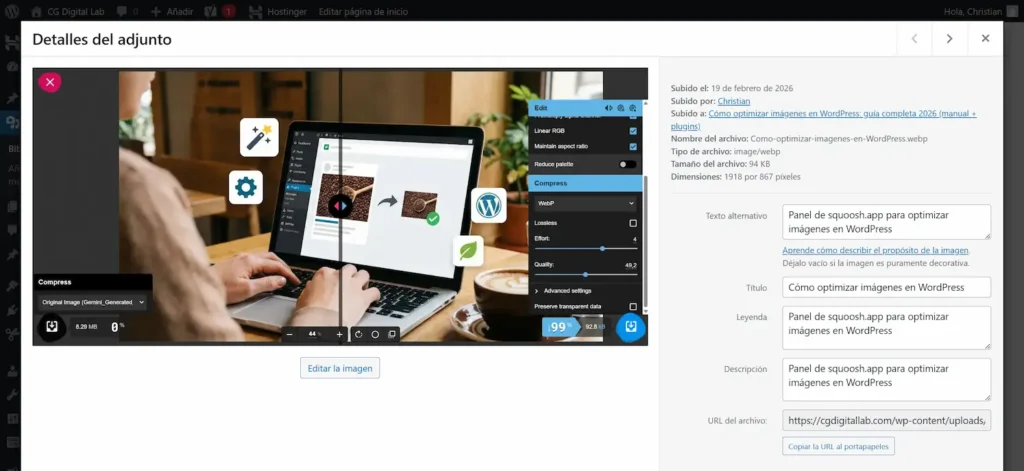
Cuando subes una imagen a WordPress, aparecen varios campos: Título, Texto alternativo, Leyenda y Descripción. Rellenar estos campos correctamente es crítico tanto para SEO como para accesibilidad.
Título de la imagen: usa tu keyword principal o una variación relevante. Con la IA, evita copiar la misma keyword mecánicamente en todos los campos. Los algoritmos necesitan contexto rico, no repetición de palabras clave.
Texto alternativo (alt text) – el más importante: describe exactamente lo que se ve en la imagen de forma concisa y precisa. Esta descripción debe ser útil para alguien que no puede ver la imagen. Con la llegada de la IA, es más importante que nunca dar contexto real en lugar de solo keywords.
Google valora descripciones genuinas que ayudan a entender el contenido. Sé descriptivo pero conciso (5-15 palabras máximo), y si tu keyword describe naturalmente la imagen, úsala. Si no, prioriza la descripción real. Evita frases genéricas como «imagen de» o «foto de», y NO hagas keyword stuffing (no pongas palabras clave por que sí).
Leyenda: la leyenda es opcional y depende del contexto editorial. Si decides usarla, puede ser descriptiva, complementar el contenido, o añadir información adicional.
Descripción: puedes usar el mismo texto del alt si no quieres complicarte. Algunos profesionales añaden información más extendida aquí, pero no es crítico.
Optimizar imágenes WordPress, una labor SEO más
Optimizar imágenes en WordPress no es opcional si quieres competir en 2026. Empieza con una imagen hoy mismo. Comprímela en Squoosh, juega con los números, compara con el deslizador, súbela a WordPress y mide la diferencia en velocidad.
Cuando veas cómo tu tiempo de carga se reduce de 4 segundos a 1.5 segundos, entenderás por qué cada KB importa. Eso sí, optimizar imágenes es solo el primer paso. Reducir el peso de tus fotos mejora la velocidad, pero el SEO técnico va mucho más allá.
En CG Digital Lab auditamos tu web completa y aplicamos estrategias SEO avanzadas que mejoran tu posicionamiento de verdad. Descubre cómo nuestros servicios SEO pueden llevar tu proyecto al siguiente nivel.

